Las pestañas activas
Una pestaña cargada mantiene su página en memoria: el texto, las imágenes, los scripts que siguen corriendo y el estado de lo que estabas haciendo en ella.
Memoria y pestañas en Chrome
Chrome reparte las pestañas y las extensiones en procesos separados, y esa decisión de diseño explica buena parte de lo que ves en el administrador de tareas. Aquí está cómo comprobar qué ocupa cada cosa y qué trae el propio navegador para ello.
Gratis, local-first y en español. Siempre se revisa antes de cerrar.
La razón de fondo
Chrome no corre como un solo programa: separa en procesos distintos las pestañas, las extensiones y sus propios servicios. Si un sitio falla, se lleva por delante su proceso y no el navegador entero, y un sitio no puede leer la memoria de otro.
Esa separación tiene un costo visible: cada proceso reserva su parte, así que en el administrador de tareas del sistema aparecen muchas entradas de Chrome a la vez. Ver varias no significa por sí solo que algo esté mal.
Una pestaña cargada mantiene su página en memoria: el texto, las imágenes, los scripts que siguen corriendo y el estado de lo que estabas haciendo en ella.
Cada extensión instalada corre por su cuenta y aparece con su propia línea. Las que trabajan en segundo plano cuentan aunque no las estés usando.
Un documento colaborativo, un reproductor de video o una hoja de cálculo en el navegador ocupan mucho más que una página de texto, aunque las dos sean una pestaña.
Medirlo antes de tocar nada
Chrome trae su propio administrador de tareas, y es más útil que el del sistema porque desglosa pestaña por pestaña y extensión por extensión en lugar de mostrar un montón de procesos con el mismo nombre.
Con Mayús + Esc en Windows y Linux. En Mac está en el menú Ventana → Administrador de tareas.
Haz clic en su encabezado para ver arriba lo que más ocupa. Suele haber pocas entradas grandes y una cola larga de entradas pequeñas.
Si son pestañas que ya no estás usando, ahí está la decisión. Si es una extensión que no recuerdas haber instalado, revísala en chrome://extensions.
Lo que trae el navegador
Antes de instalar nada, conviene revisar la sección Rendimiento de la configuración de Chrome.
Chrome puede desactivar por su cuenta las pestañas que llevan rato sin usarse y volver a cargarlas cuando regresas a ellas. La opción está en Configuración → Rendimiento.
En esa misma sección puede indicarse qué sitios quedan siempre fuera de esa desactivación, para los que no conviene que se recarguen.
En chrome://extensions se desactiva lo que ya no se usa. Es la parte que más suele acumularse sin que nadie la revise.
La otra mitad
Lo que queda después de revisar la configuración es una decisión sobre las pestañas: qué sigue abierto porque lo estás usando y qué lleva días esperando. Ahí es donde suele atascarse la limpieza, porque cerrar significa buscar todo otra vez mañana.
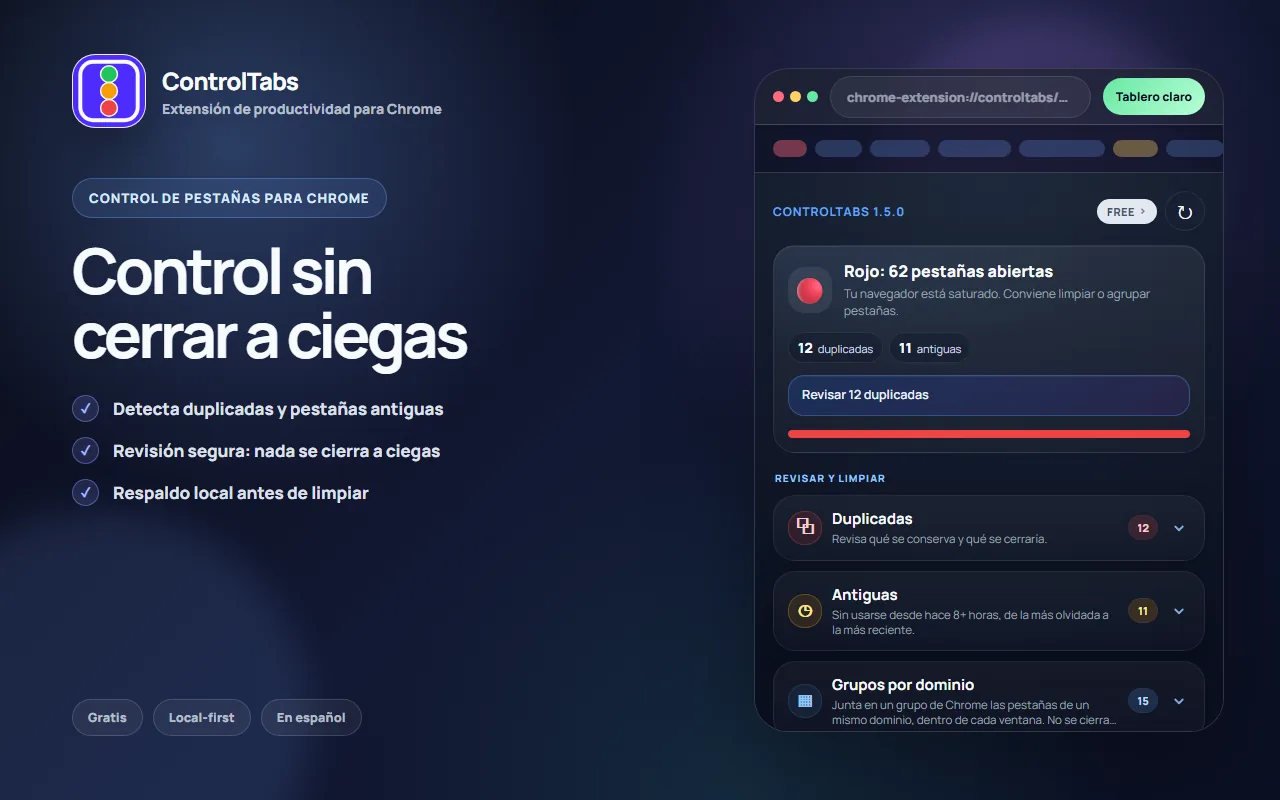
ControlTabs no mide ni promete liberar memoria RAM: no puede afirmar cuánta se recupera y no lo intenta. Lo que hace es quitar el motivo por el que las pestañas se quedan abiertas — guarda la sesión en un respaldo local antes de cerrar, y puede suspender las elegibles sin cerrarlas. El paso a paso de eso último está en la guía para suspender pestañas sin cerrarlas, y para decidir cuándo la ventana pide una revisión está cuántas pestañas abiertas son demasiadas.
Preguntas frecuentes
ControlTabs no mide ni promete liberar memoria RAM. Suspende pestañas elegibles sin cerrarlas y guarda respaldos locales de la sesión; cuánta memoria devuelve el sistema después de eso lo decide Chrome, no la extensión.
Porque reparte pestañas, extensiones y servicios en procesos separados, para que el fallo de un sitio no arrastre al navegador completo. Es el diseño, no una señal de avería.
Depende de lo que estuvieran haciendo esas pestañas y de cuánta memoria libre tenga el equipo. En un equipo que ya va justo, tener menos pestañas cargadas suele notarse; en uno holgado, puede no cambiar nada perceptible.
Una extensión también ocupa su parte, así que sumar varias para este fin puede ser contraproducente. Primero conviene revisar Ahorro de memoria en la configuración de Chrome y las extensiones que ya están instaladas.
Al volver, la página se carga de nuevo, así que lo que no estaba guardado puede perderse. Por eso conviene revisar formularios a medio llenar antes de suspender, como explica la guía de hibernación.
ControlTabs Free
Instala ControlTabs desde Chrome Web Store y guarda hasta 5 respaldos locales de tu sesión antes de limpiar la ventana.