Sigue en la barra de Chrome
La pestaña no se cierra. Conserva su lugar, su título y su sitio para que puedas encontrarla de nuevo.
Hibernación de pestañas
La hibernación inteligente de ControlTabs muestra una vista previa de las pestañas elegibles. Al confirmar esa selección, las suspende sin cerrarlas y las mantiene en la barra de Chrome.
Gratis, local-first y en español. Siempre se revisa antes de cerrar.
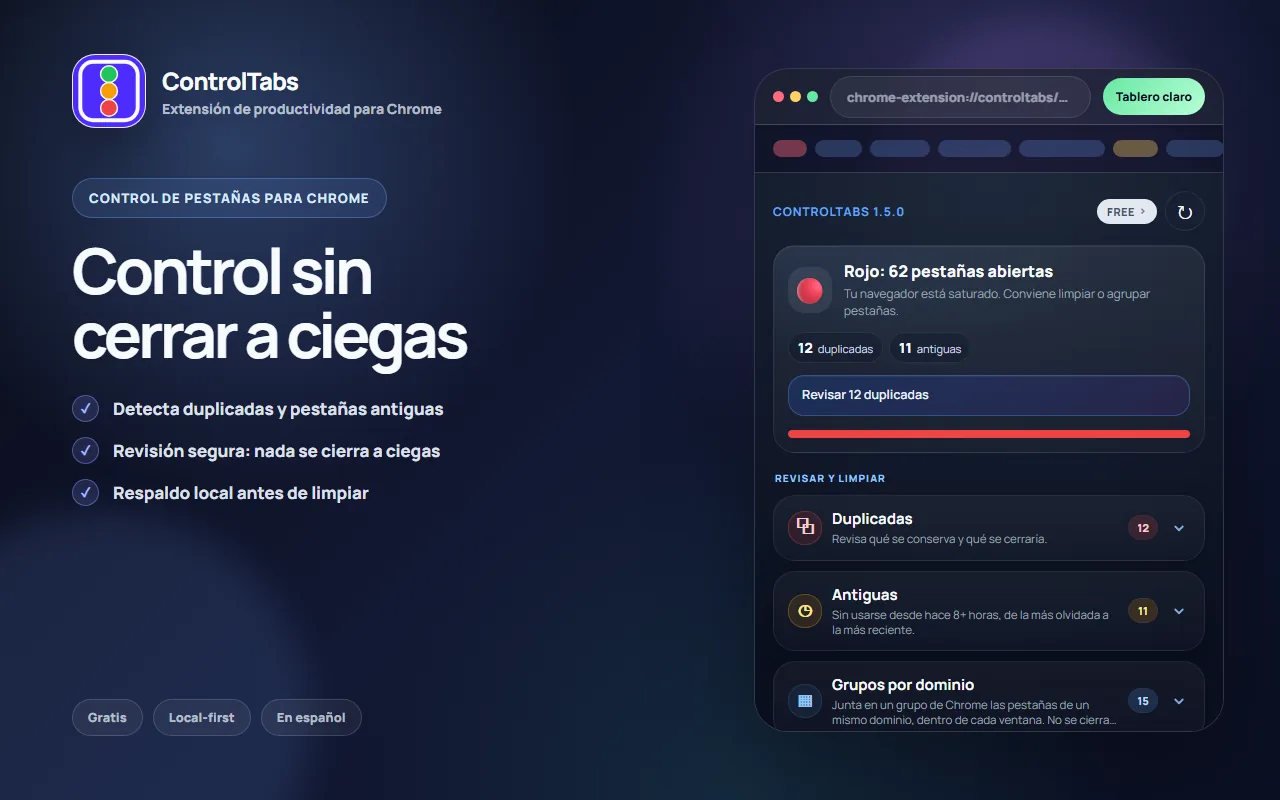
Acumular referencias, documentos y tareas pendientes no siempre significa que quieras cerrarlos. La hibernación de ControlTabs permite suspender pestañas elegibles y conservarlas a la vista para retomarlas después.
La pestaña no se cierra. Conserva su lugar, su título y su sitio para que puedas encontrarla de nuevo.
En la hibernación inteligente, ControlTabs prepara una vista previa con las pestañas elegibles. Puedes comprobar la lista antes de confirmar la selección.
La pestaña activa, las fijadas, las que reproducen audio y los sitios intocables no se incluyen entre las candidatas. Tampoco las ya suspendidas ni las páginas incompatibles.
Entra al panel lateral de Chrome y abre la vista de hibernación.
Revisa las pestañas elegibles antes de modificar su estado.
Verifica que las pestañas activas, fijadas, con audio, ya suspendidas, de sitios intocables o de páginas incompatibles hayan quedado fuera de la lista.
ControlTabs suspende las seleccionadas sin cerrarlas. Permanecen en Chrome para que puedas abrirlas otra vez.
Cuando quieres conservar artículos o documentación para otra sesión sin cerrarlos.
Cuando una tarea reúne varias pestañas que todavía necesitas, pero no estás usando en este momento.
Cuando quieres suspender las pestañas elegibles de un mismo grupo o sitio sin deshacer su organización.
Cuando vuelvas a abrir una pestaña suspendida, la página se cargará de nuevo. Los cambios sin guardar pueden perderse, así que conviene guardarlos antes de confirmar la acción.
La vista previa y la hibernación ocurren localmente. Los títulos, las URLs y la lista de pestañas elegibles no se envían a un servidor para realizar esta función.
No. La pestaña permanece en la barra de Chrome con su título y su sitio. Al volver a abrirla, la página se carga de nuevo.
Sí. Como la página se carga de nuevo al abrirla, los cambios sin guardar pueden perderse. Conviene guardarlos antes de hibernar.
La pestaña activa, las fijadas, las que reproducen audio, las ya suspendidas y los sitios marcados como intocables quedan fuera. También se omiten páginas no compatibles, como las páginas internas de Chrome.
ControlTabs no mide ni promete liberar memoria RAM. La hibernación suspende pestañas sin cerrarlas; no ofrece una medición ni una garantía de rendimiento.
No. La hibernación forma parte de ControlTabs Pro.
Conserva a la vista lo que quieres retomar.
Instala ControlTabs en Chrome y activa Pro para usar la vista previa de hibernación.
Instalar ControlTabs en Chrome