Una opción del navegador
Fijar una pestaña desde su menú
El procedimiento está disponible en Chrome de escritorio para Windows, Linux y Mac.
- Elige la página
Abre la pestaña que se quiere mantener a mano.
- Abre el menú de la pestaña
Haz clic derecho en su encabezado, fuera del contenido de la página.
- Selecciona Fijar
La pestaña se vuelve más pequeña y muestra el icono del sitio.
Para fijar varias a la vez, selecciónalas con Ctrl + clic en Windows y Linux, o Cmd + clic en Mac. Para un tramo seguido, selecciona la primera y usa Mayús + clic en la última. Haz clic derecho sobre una de las seleccionadas y elige Fijar.
Fuente: organizar y fijar pestañas en Chrome.
Qué conviene dejar a mano
Fija puntos de entrada a tu trabajo
Elige páginas de consulta frecuente con un icono reconocible, como el correo, el calendario o el tablero de un proyecto.
Cambiar la selección
Cómo desfijar una pestaña
Haz clic derecho sobre la pestaña fijada y selecciona Dejar de fijar (Desfijar en el Chrome de España). Así se deshace la fijación desde el mismo menú.
Conviene revisar la selección cuando cambia el trabajo habitual. Una página que se usaba a diario puede dejar de necesitar ese lugar.
Con ControlTabs
La fijación también cuenta al organizar
ControlTabs deja las pestañas fijadas fuera de la detección de duplicadas, de la agrupación por dominio y de la suspensión.
Para incluir una de ellas en una revisión, primero se puede desfijar desde Chrome. Desfijarla no garantiza que sea candidata: cada acción aplica sus propios criterios.
Preguntas frecuentes
Dudas al anclar una pestaña
¿Dónde queda el título al fijarla?
Al fijarla, la pestaña solo muestra el icono del sitio.
¿Hace falta instalar ControlTabs para fijar pestañas?
La opción Fijar pertenece a Chrome y se usa desde el menú de la pestaña.
¿Cómo se configura lo que aparece al volver a abrir Chrome?
Ese ajuste se explica en guardar las pestañas al cerrar Chrome.
¿Dónde se consultan las teclas para cambiar de pestaña?
En la guía de atajos de teclado para pestañas, con las combinaciones de Windows, Linux y Mac.
ControlTabs
Organiza alrededor de tus pestañas fijadas
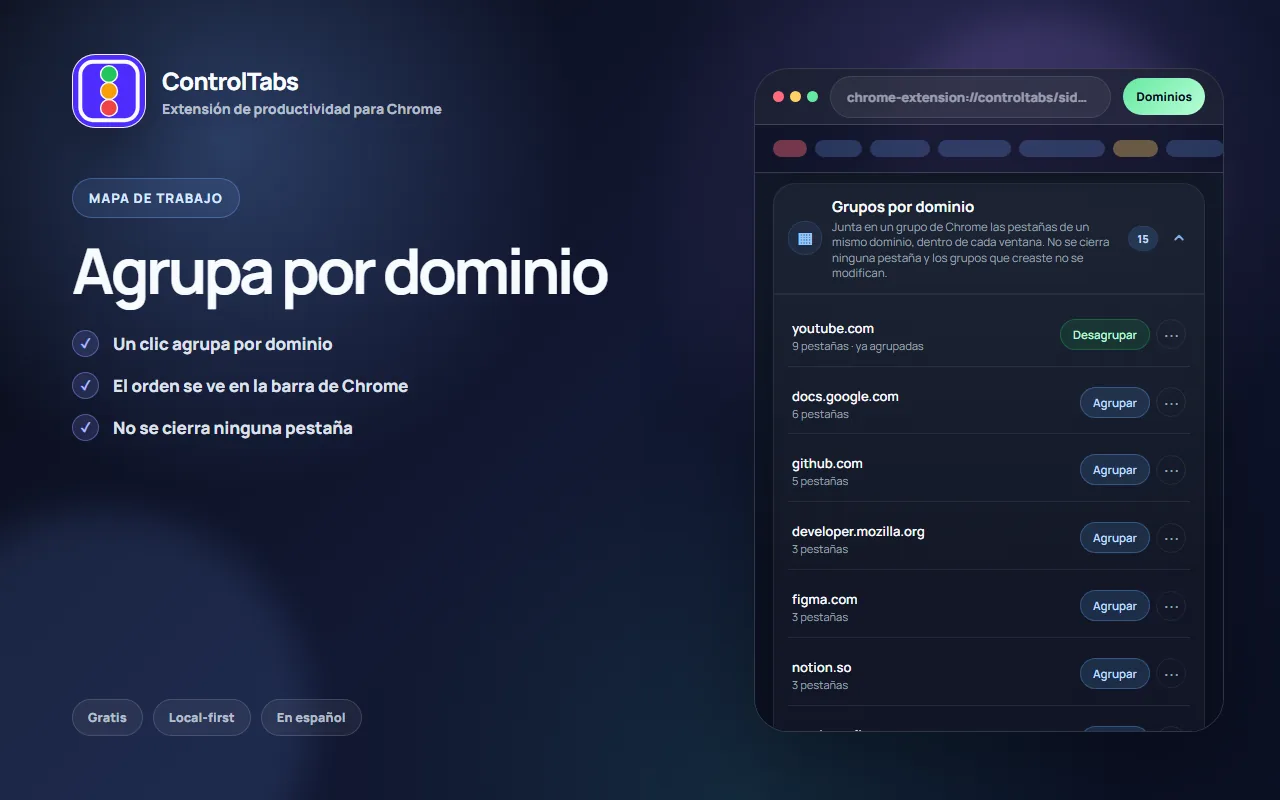
La agrupación por dominio deja fuera las páginas que se fijaron en Chrome.