Guarda una sola sesión
El navegador reabre lo último que había, no un historial de sesiones distintas.
Pestañas al cerrar Chrome
Chrome trae un ajuste que reabre lo que estaba abierto la vez anterior. Aquí está dónde activarlo, qué no cubre y cuándo conviene un respaldo aparte en vez de depender de él.
Gratis, local-first y en español. Siempre se revisa antes de cerrar.
Lo que Chrome ya trae
En Configuración → Al iniciar, la opción Continuar donde lo dejaste hace que Chrome vuelva a abrir las páginas que estaban abiertas al cerrarlo. Es el mismo ajuste que decide qué aparece la próxima vez que se abre el navegador, no algo que se active pestaña por pestaña.
Desde el menú de Chrome (los tres puntos) entra a Configuración.
Está en el menú lateral de Configuración.
Las otras dos opciones son abrir una pestaña nueva o abrir un conjunto fijo de páginas; esta es la que reabre lo que había.
Sus límites
El navegador reabre lo último que había, no un historial de sesiones distintas.
Si se cierra Chrome con pestañas de proyectos distintos mezcladas, vuelven a abrirse igual de mezcladas: el ajuste reabre la ventana tal como estaba, no la organiza.
Es un reflejo de la última sesión, no una copia aparte. Las pestañas que ya se habían cerrado antes tampoco vuelven.
Para reabrir algo que se acaba de cerrar por accidente, ese caso lo resuelve Chrome por otra vía y está en recuperar pestañas cerradas. Para decidir primero qué apartar antes de cerrar, empieza por guardar pestañas para después.
Cuando el ajuste no basta
Continuar donde lo dejaste sirve para no perder la ventana entre un cierre y el siguiente. Para volver a un proyecto de hace unos días sin que la sesión actual lo haya reemplazado, hace falta guardarlo aparte, con un nombre, y poder elegir cuál restaurar.
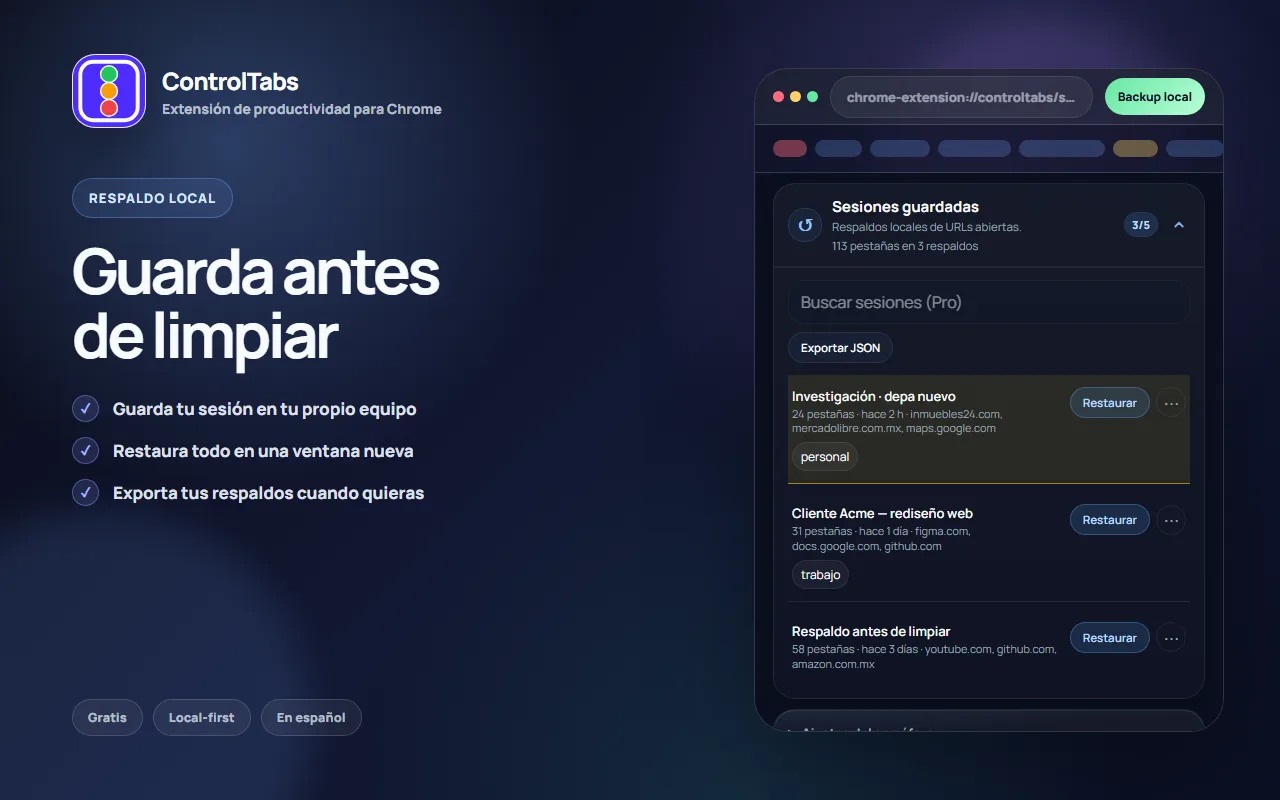
ControlTabs Free guarda hasta 5 respaldos locales de la sesión abierta y los restaura en ventanas nuevas cuando se elige cuál.
El paso a paso de guardar y restaurar, con lo que pasa al reabrir cada sesión, está en respaldar y restaurar sesiones.
Preguntas frecuentes
En Configuración → Al iniciar, eligiendo Continuar donde lo dejaste. Vuelve a abrir la sesión anterior la próxima vez que se abre Chrome.
No. Reabre la última sesión. Para conservar más de un contexto a la vez hace falta un respaldo con nombre, como los que guarda ControlTabs.
Revisa que Continuar donde lo dejaste siga elegido en Configuración → Al iniciar. Si la sesión que hacía falta ya no está, queda el historial completo, que cubre lo visitado en los últimos 90 días.
No. El ajuste de Chrome sigue siendo lo que decide qué aparece al abrir el navegador. ControlTabs guarda respaldos aparte, con nombre y hasta 5 en Free, para volver a una sesión concreta aunque ya se haya cerrado Chrome varias veces desde entonces.
ControlTabs Free
Instala ControlTabs desde Chrome Web Store y deja hasta 5 respaldos locales listos para restaurar cuando los necesites.