Conserva el conjunto
Un respaldo guarda las pestañas abiertas como una sesión. Así puedes volver al conjunto completo en lugar de recordar o copiar cada enlace por separado.
Guardar pestañas para después
ControlTabs convierte las pestañas abiertas en un respaldo local que puedes restaurar cuando retomes la tarea. Guardar y cerrar son acciones separadas: primero conservas el contexto y después decides qué quitar de la ventana.
Gratis, local-first y en español. Siempre se revisa antes de cerrar.
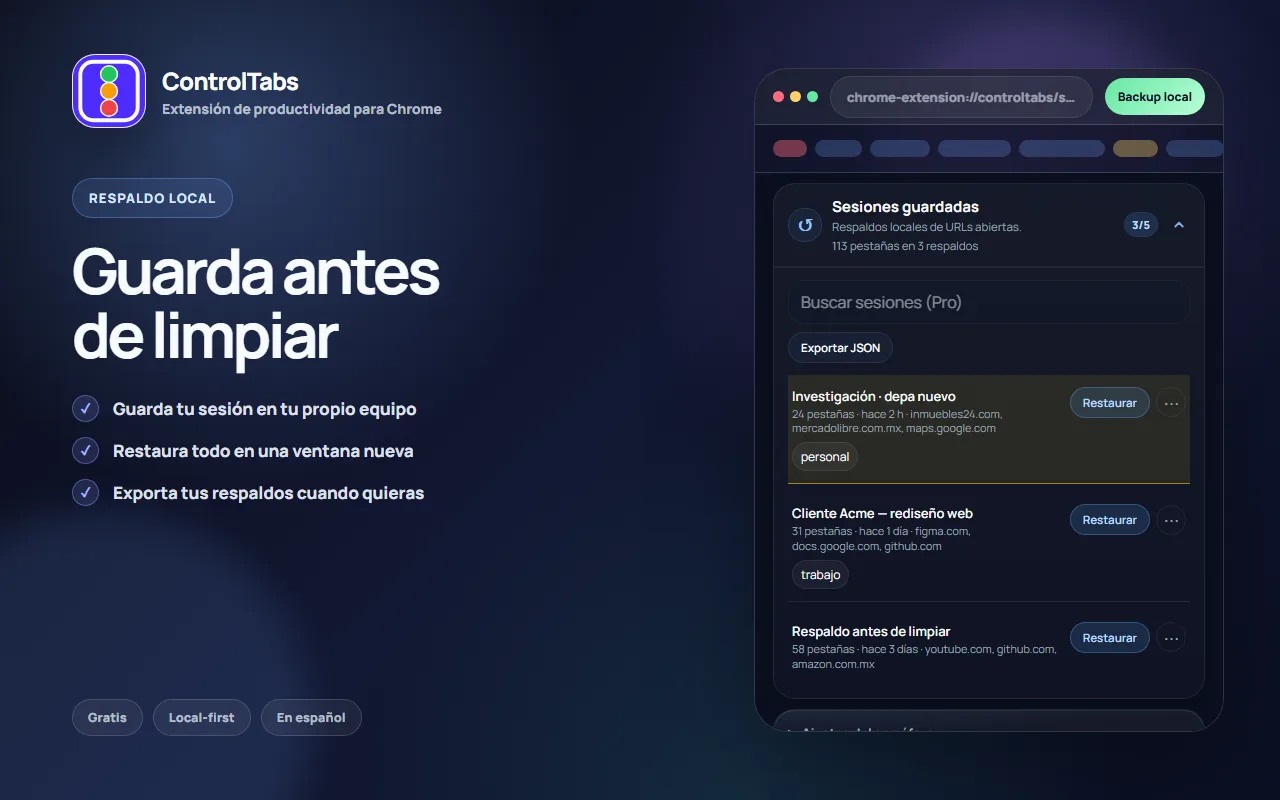
Muchas pestañas permanecen abiertas por una razón sencilla: contienen algo útil, pero no para este momento. Cerrarlas parece arriesgado y mantenerlas a la vista mezcla pendientes, proyectos y lecturas en una sola ventana.
Un respaldo guarda las pestañas abiertas como una sesión. Así puedes volver al conjunto completo en lugar de recordar o copiar cada enlace por separado.
Crear el respaldo no cierra pestañas. Después de comprobar que aparece en «Respaldos guardados», tú decides cuáles quitar de la ventana actual.
Al restaurar, ControlTabs vuelve a abrir las páginas guardadas para reconstruir el contexto de trabajo, lectura o comparación.
El orden importa más que el procedimiento: primero se guarda, después se cierra. Mientras exista el respaldo, cerrar deja de ser una decisión definitiva, y esa es toda la diferencia entre una ventana que da miedo tocar y una que se puede limpiar.
El paso a paso de guardar y restaurar, con el detalle de qué ocurre al recuperar una sesión, está en la guía de respaldar y restaurar sesiones en Chrome. Esta página se ocupa de lo anterior: decidir qué apartar y cerrar sin perder el hilo.
Si una pestaña debe permanecer en la barra, la alternativa es suspenderla sin cerrarla en lugar de apartarla en un respaldo.
Conserva fuentes, documentos y resultados relacionados para continuar sin buscarlos de nuevo uno por uno.
Guarda juntas las páginas que forman una lista de lectura temporal y recupéralas cuando tengas tiempo para revisarlas.
Aparta productos, reseñas y alternativas como un contexto único mientras tomas una decisión.
Guarda las herramientas y referencias del proyecto actual antes de abrir otro conjunto de trabajo.
No. ControlTabs guarda la sesión y la deja disponible en «Respaldos guardados». Cerrar las pestañas es una decisión posterior y separada.
No con ControlTabs. El respaldo solo contiene las pestañas que estaban incluidas al guardarlo. Para una página cerrada sin respaldo, usa las pestañas cerradas recientemente de Chrome.
No. En el corte actual permanecen en el equipo donde se guardaron. La exportación permite conservar una copia fuera del almacenamiento de la extensión.
Cinco en la versión gratuita y cien con Pro. Lo que conviene saber para apartar pestañas sin sobresaltos: al llegar al tope, guardar otro pide confirmación para reemplazar el más antiguo, así que ninguno desaparece sin avisar. Cómo se guarda y se restaura, paso a paso, está en la guía de respaldar y restaurar sesiones.
Sí. Un respaldo ofrece un punto de regreso antes de decidir qué conservar. Después puedes revisar las pestañas duplicadas o consultar cuándo una ventana tiene demasiadas pestañas.
Aparta un contexto sin perder la ruta para volver.
Instala ControlTabs, crea el respaldo y comprueba que esté disponible antes de limpiar la ventana.
Instalar ControlTabs en Chrome