La flecha de la barra
Junto a la barra de pestañas hay una flecha hacia abajo; según la versión de Chrome aparece en un extremo o al lado de la barra de direcciones. Al pulsarla se despliega la lista de pestañas abiertas.
Pestañas abiertas en Chrome
Cuando los títulos se encogen hasta desaparecer, la barra deja de servir para encontrar nada. Chrome trae un buscador de pestañas y varios atajos para recorrerlas sin entrecerrar los ojos.
Gratis, local-first y en español. Siempre se revisa antes de cerrar.
Lo que Chrome ya trae
Chrome tiene una lista desplegable con todas las pestañas de la ventana, y además permite escribir para filtrarlas por título o por sitio. Es lo que conviene aprender primero, porque funciona igual con diez pestañas que con ciento veinte.
Junto a la barra de pestañas hay una flecha hacia abajo; según la versión de Chrome aparece en un extremo o al lado de la barra de direcciones. Al pulsarla se despliega la lista de pestañas abiertas.
Ctrl + Mayús + A en Windows y Linux,Cmd + Mayús + A en Mac, abre ese mismo buscador con el cursor ya listo para escribir.
Ctrl + Tab avanza a la siguiente y Ctrl + Mayús + Tab retrocede. Con Ctrl + 1 a Ctrl + 8 se salta a una posición concreta, y Ctrl + 9 va a la última.
Fuera de esta ventana
Parte de lo que se busca no está en la ventana de enfrente: quedó en otra ventana, en el teléfono o en el equipo del trabajo.
El buscador de pestañas lista las de la ventana activa. Para moverte entre ventanas, el menú del sistema o el propio Chrome las muestran como ventanas separadas.
El número junto a la barra de direcciones abre la vista de todas las pestañas del teléfono, en cuadrícula o en lista.
Con la sesión iniciada y la sincronización activa, Chrome muestra las pestañas abiertas en tus otros dispositivos dentro de Pestañas recientes.
La vista de conjunto
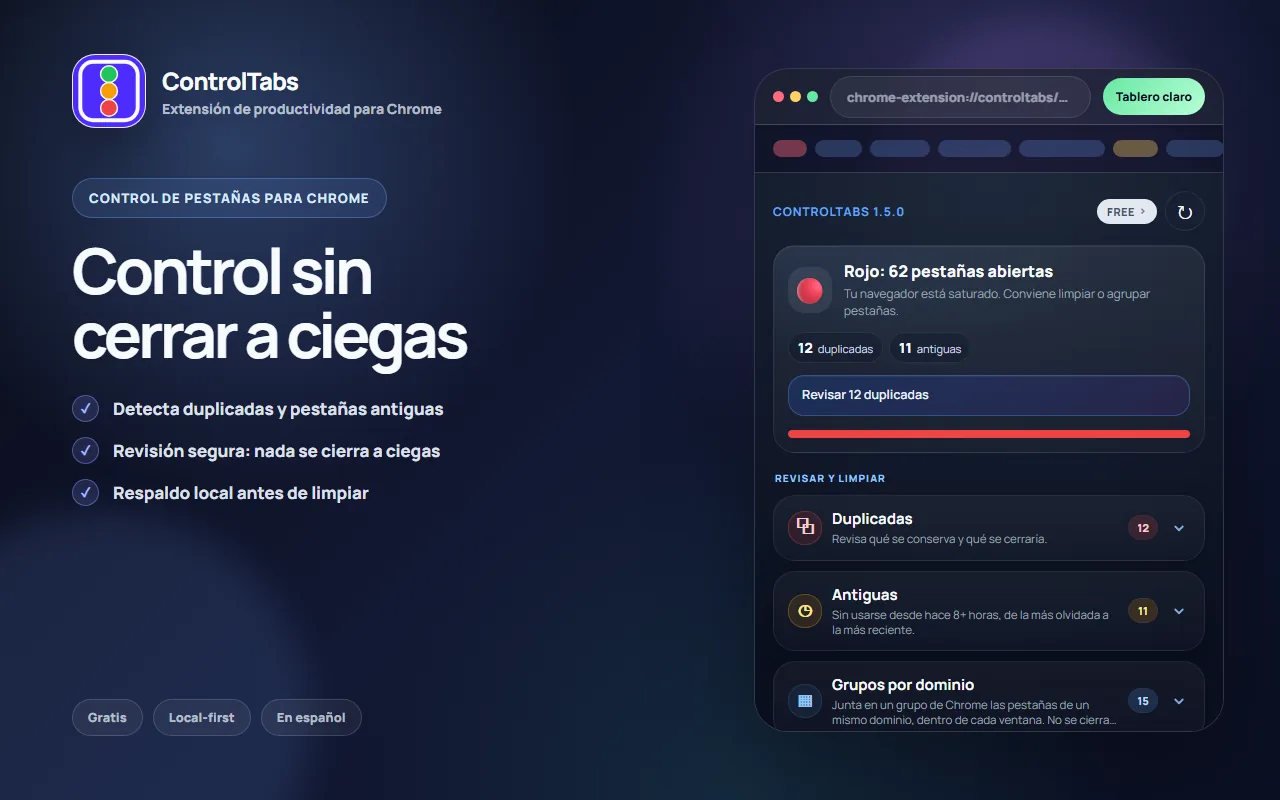
ControlTabs muestra en el panel lateral el estado de la sesión abierta: cuántas pestañas hay, cuáles están repetidas y cuáles llevan tiempo sin usarse. Es la misma información que da la barra, ordenada para decidir en vez de para navegar.
Si lo que buscas es tenerlas siempre a la vista en una columna, está pestañas verticales en Chrome. Para el umbral —cuándo esa cantidad empieza a estorbar— está cuántas pestañas abiertas son demasiadas. Para ordenarlas por sitio en lugar de recorrerlas,agrupar pestañas por dominio. Y si lo que abunda son copias de la misma página,cerrar pestañas duplicadas.
Preguntas frecuentes
El buscador de pestañas de Chrome trabaja sobre la ventana activa. Para tener el conteo de la sesión completa hace falta una herramienta que las recorra, como el panel de ControlTabs.
Chrome reparte el ancho disponible entre las pestañas: cuantas más hay, menos espacio recibe cada una, hasta quedarse solo con el icono del sitio.
Esas no están en la lista de abiertas: Chrome las guarda aparte, en el historial y en la lista de cerradas recientemente. Cómo llegar a ellas está en la guía para recuperar pestañas cerradas.
No. Usa el permiso de pestañas para leer títulos, URLs y dominios, y esos datos se procesan dentro del navegador. No hay lectura del cuerpo de las páginas.
No. El panel muestra el estado y propone acciones; cada una se ejecuta solo cuando se pulsa, y las que cerrarían pestañas avisan antes de qué se conserva y qué se cierra.
ControlTabs Free
Instala ControlTabs desde Chrome Web Store y revisa duplicadas, antiguas y respaldos sin salir de la ventana.