El atajo
Ctrl + Mayús + T en Windows y Linux, Cmd + Mayús + T en Mac. Reabre la última pestaña cerrada; repetirlo va reabriendo las anteriores, y también devuelve una ventana completa si eso fue lo último que se cerró.
Pestañas cerradas en Chrome
Chrome conserva lo que acabas de cerrar y lo devuelve con un atajo o desde el historial. Aquí está el orden en que conviene intentarlo, qué hacer si ya no aparece y cómo dejar un respaldo para la próxima vez.
Gratis, local-first y en español. Siempre se revisa antes de cerrar.
Lo que Chrome ya trae
Cerrar una pestaña por error, cerrar una ventana entera o cerrar Chrome sin querer tienen salida dentro del propio navegador. Conviene empezar por el atajo, que es el más rápido, y pasar al historial cuando la pestaña se cerró hace más tiempo.
Ctrl + Mayús + T en Windows y Linux, Cmd + Mayús + T en Mac. Reabre la última pestaña cerrada; repetirlo va reabriendo las anteriores, y también devuelve una ventana completa si eso fue lo último que se cerró.
En el menú de Chrome (los tres puntos) entra a Historial: la sección Cerradas recientemente lista pestañas y ventanas recientes. También aparece al hacer clic derecho sobre la barra de pestañas.
En el menú de Chrome toca Pestañas recientes. Ahí están las que se cerraron hace poco en el teléfono y las abiertas en otros dispositivos con la misma cuenta.
Paso a paso
Ctrl + Mayús + T (o Cmd + Mayús + T) devuelve la última pestaña con su historial de navegación dentro de la pestaña. Repite el atajo hasta llegar a la que buscas.
El mismo atajo la reabre con todas sus pestañas. Si prefieres verla antes, en Historial → Cerradas recientemente aparece como una entrada con el número de pestañas que contenía.
Al abrirlo de nuevo, el atajo suele reabrir la sesión anterior. Para que Chrome lo haga siempre por su cuenta, en Configuración → Al abrir elige Continuar donde lo dejaste.
Abre el historial completo (Ctrl + H o Cmd + Y) y busca por una palabra del título o del sitio. Chrome conserva ahí lo visitado en los últimos 90 días.
La próxima vez
Recuperar funciona cuando el cierre fue reciente. Para una investigación, un proyecto o una compra que se retoma días después, lo que hace falta es una copia hecha antes de cerrar, no un historial que buscar.
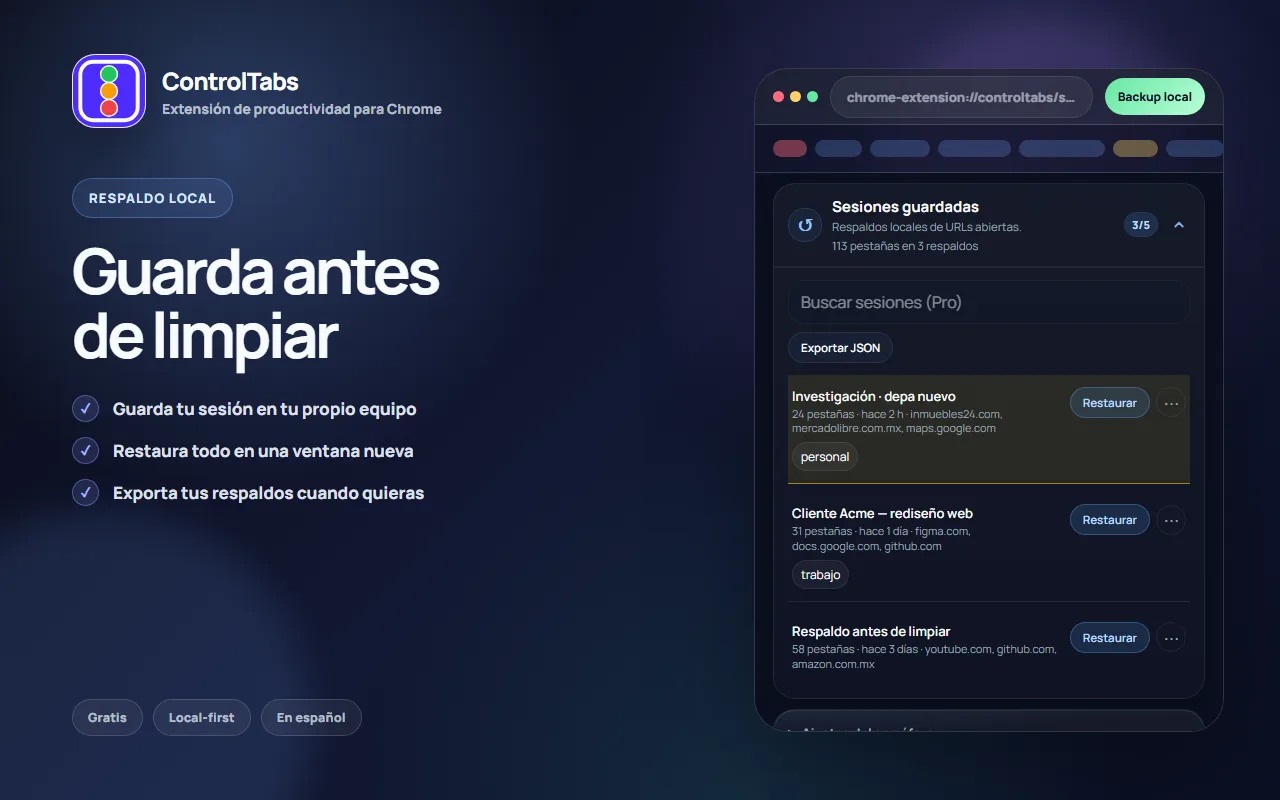
ControlTabs Free guarda hasta 5 respaldos locales de la sesión abierta y los restaura en ventanas nuevas. Los títulos y las URLs se quedan en el perfil de Chrome de este equipo, y el respaldo puede exportarse a un archivo para tener una copia aparte.
El paso a paso, cuándo conviene guardar y qué pasa al restaurar están en la guía para respaldar y restaurar sesiones. Si primero quieres decidir qué apartar y qué cerrar, empieza por guardar pestañas para después.
Preguntas frecuentes
No. En incógnito Chrome no guarda historial ni lista de cerradas recientemente, así que al cerrar la pestaña no queda rastro desde el que reabrirla.
La lista de cerradas recientemente conserva solo las últimas y se va renovando. Lo anterior hay que buscarlo en el historial, que cubre los últimos 90 días.
Sí. Si lo último que se cerró fue una ventana, Ctrl + Mayús + T la reabre completa, con todas sus pestañas.
Queda el historial, buscando por título o por sitio. Para que no vuelva a pasar, activa Continuar donde lo dejaste o guarda un respaldo antes de cerrar.
No: ControlTabs no lee el historial de Chrome. Restaura los respaldos que se guardaron antes de cerrar, hasta 5 en Free, y por eso conviene guardarlos antes de una limpieza o al terminar el día.
ControlTabs Free
Instala ControlTabs desde Chrome Web Store y deja hasta 5 respaldos locales listos para restaurar cuando los necesites.